Introdução
Guia oficial e interativo de instalação e uso do Lovable Booster.

Olá! Sou o Rocket! 🚀
Estou super animado em ajudar você a dominar o Lovable Booster! Esta extensão é uma ferramenta incrível que vai liberar todo o potencial do Lovable.dev, removendo marcas d'água e acelerando seus deploys.
Remoção de Marca d'Água
Oculte automaticamente o badge flutuante do Lovable.dev em seus previews e páginas publicadas, deixando seu produto com visual limpo e 100% profissional.
Download de Código Limpo
Baixe o código-fonte limpo do seu projeto em ZIP. A extensão remove todas as dependências, meta tags e scripts injetados pelo Lovable.dev automaticamente.
Deploy Supabase Sem Cli
Execute migrations SQL e publique Edge Functions do Supabase com poucos cliques, tudo direto pelo navegador e sem precisar abrir o terminal local.
Gerenciador de Arquivos
Visualize a estrutura de pastas do projeto, filtre arquivos por tipo, copie o código com um clique e faça downloads individuais instantaneamente.
Baixar o Extensão ZIP
Acesse o site oficial do Lovable Booster e faça o download da versão mais recente da extensão no formato comprimido (.ZIP).

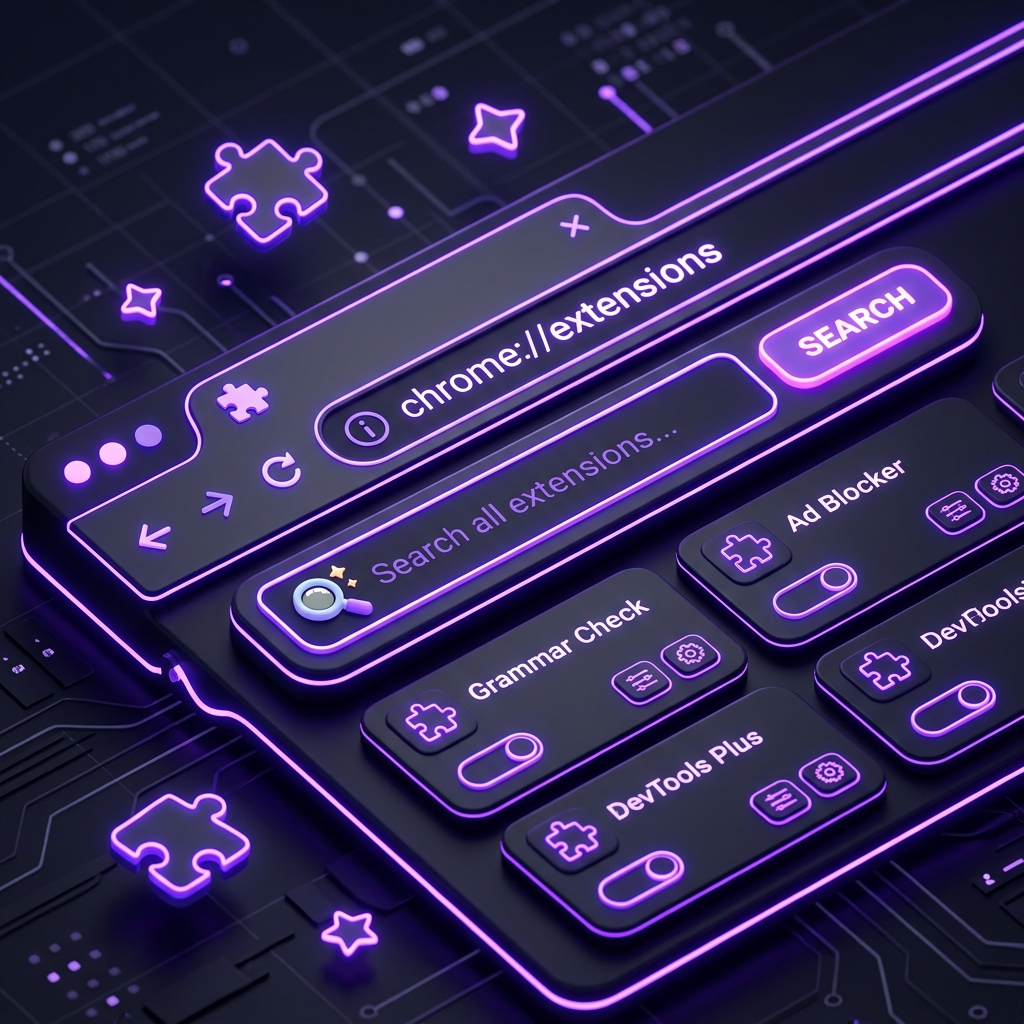
Abrir Página de Extensões
No seu navegador Google Chrome, abra uma nova aba e digite ou copie o seguinte endereço para acessar a central de extensões do navegador:
Ativar o Modo do Desenvolvedor
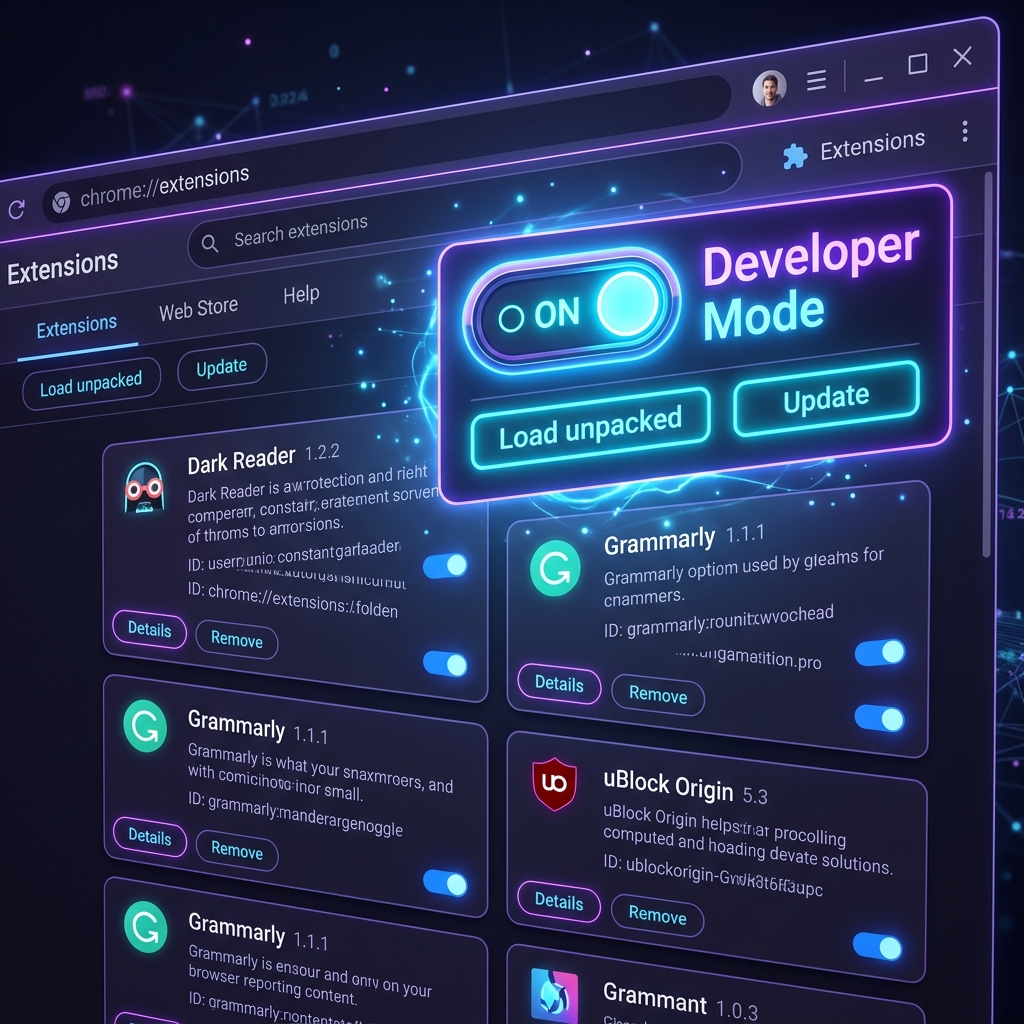
No canto superior direito da tela de Extensões do Chrome, localize e ative a chave seletora do "Modo do desenvolvedor". Esse passo é essencial para permitir carregar extensões locais que não vêm da Web Store.
Carregar a Extensão Extraída
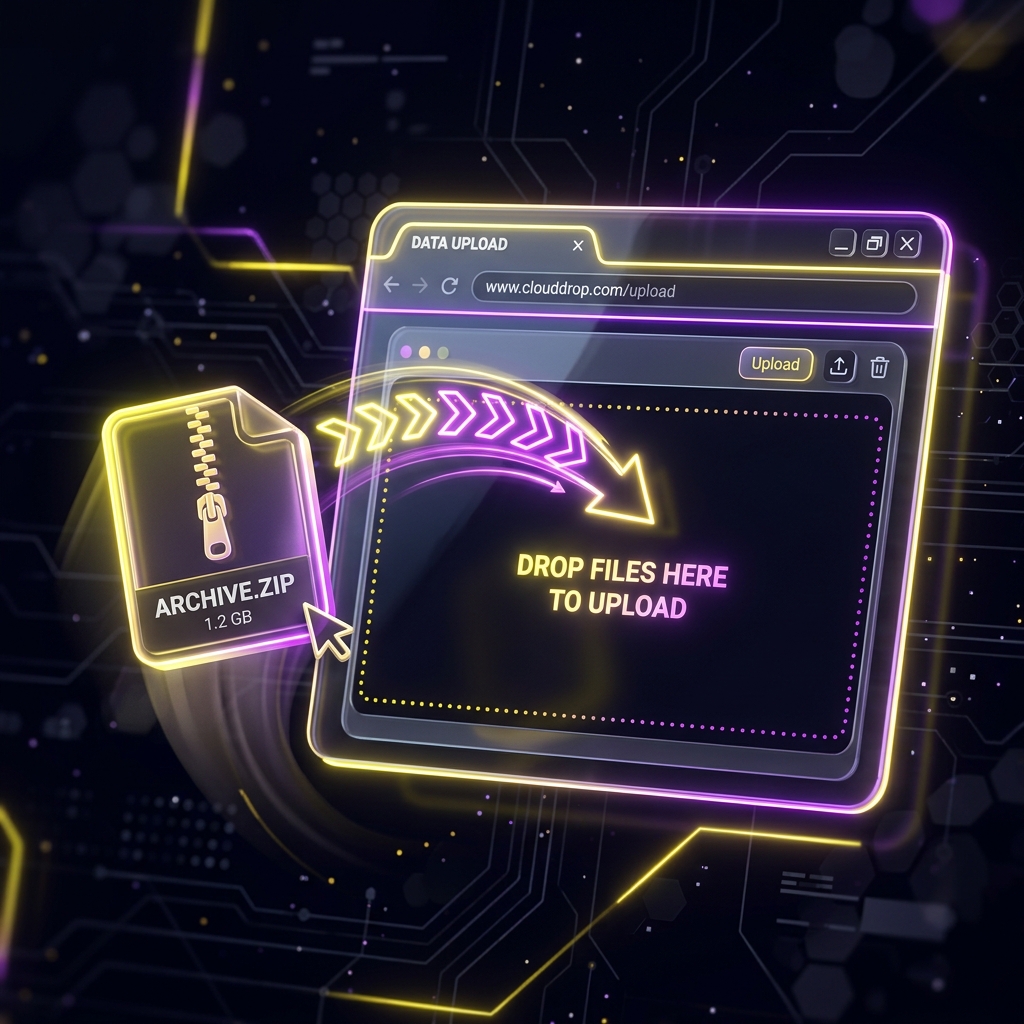
Extraia o conteúdo do arquivo ZIP baixado. No Chrome, clique no botão "Carregar sem compactação" (Developer Mode) no canto superior esquerdo e selecione a pasta extraída.
Dica alternativa: Você também pode arrastar o arquivo ZIP diretamente para o meio da tela de extensões do Chrome para carregá-lo instantaneamente!
Receber e Copiar sua Licença
Assim que seu pagamento for confirmado, nossa automação enviará sua chave de licença exclusiva diretamente para o seu WhatsApp cadastrado.
Copie a chave recebida inteira. Ela é um código alfanumérico que valida o seu acesso.

Abrir a Extensão no Navegador
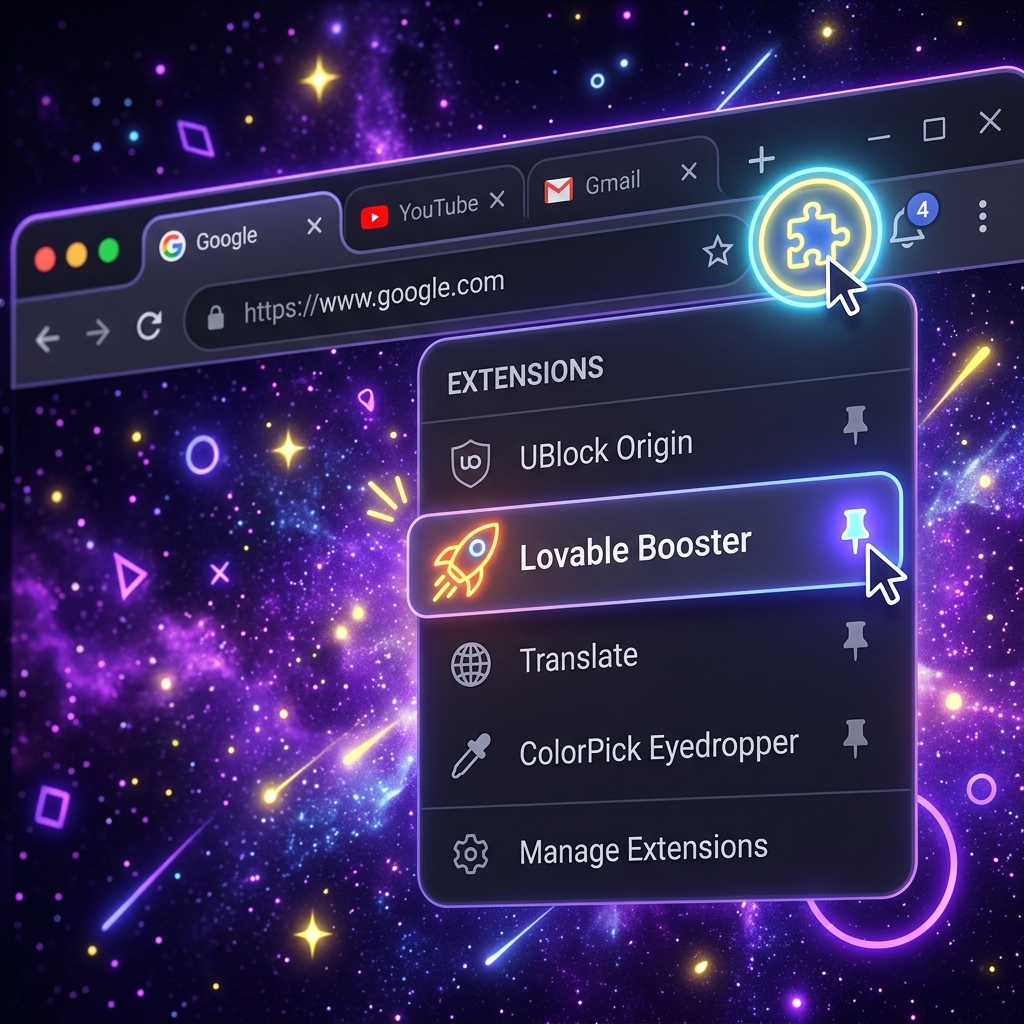
Com o Chrome aberto, clique no ícone do **quebra-cabeça** (Extensões) no canto superior direito do seu navegador.
Localize o **Lovable Booster** na lista e clique nele para abrir a interface.
*Dica:* Clique no ícone do **alfinete** ao lado da extensão para deixá-la sempre visível na sua barra superior do navegador!
Colar a Licença e Ativar
Cole o código de licença (Access Token) copiado no campo indicado da extensão e clique no botão "Ativar Agora".
A extensão validará seu token de forma instantânea, associará com segurança ao seu dispositivo (Fingerprint) e liberará 100% dos recursos!

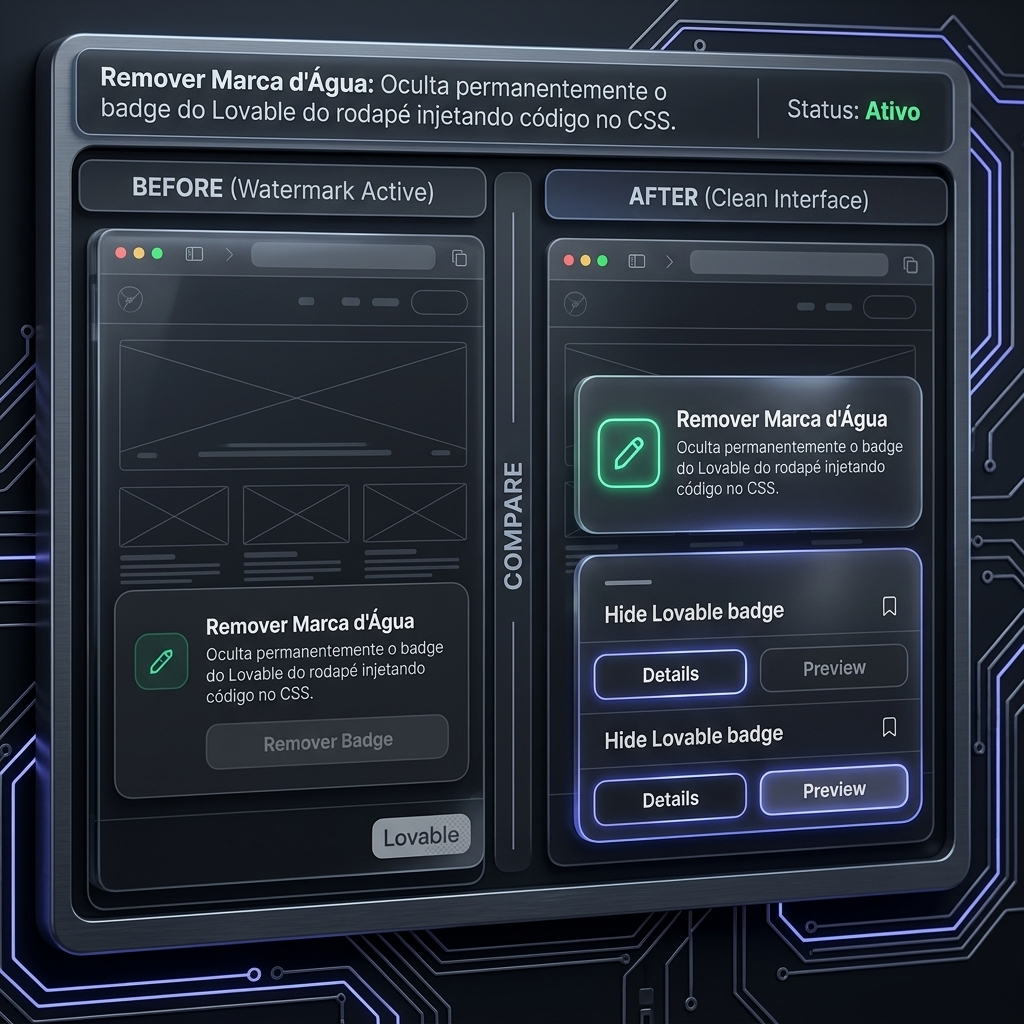
Remover Marca d'Água
Oculte permanentemente o badge flutuante do Lovable do rodapé do seu projeto com apenas um clique.
Basta clicar no botão "Remover Badge" no painel da extensão. Ela injeta automaticamente as regras necessárias para esconder a marca d'água tanto na visualização quanto nas páginas que você publicar.
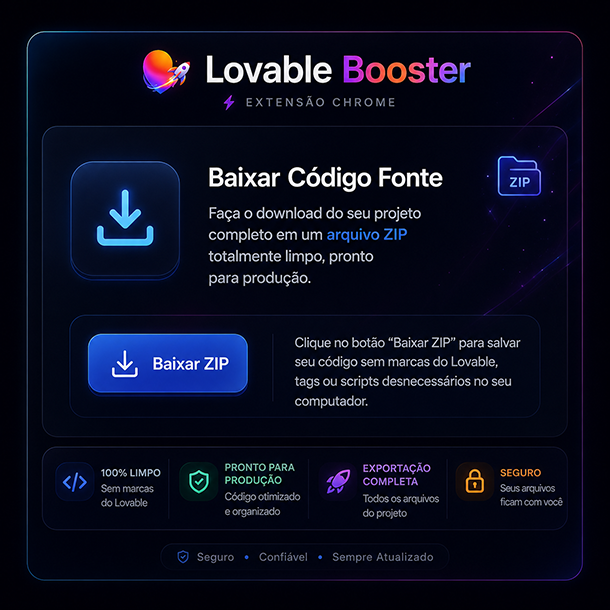
Baixar Código Fonte
Faça o download do seu projeto completo em um arquivo ZIP totalmente limpo, pronto para produção.
Clique no botão "Baixar ZIP" para salvar seu código sem marcas do Lovable, tags ou scripts desnecessários no seu computador.
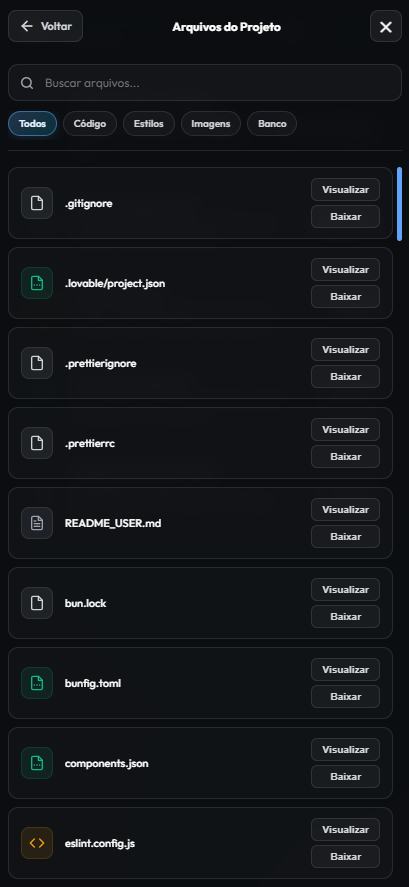
Listar Arquivos do Projeto
Visualize a estrutura de arquivos do seu projeto diretamente no painel do navegador.
A extensão lista todos os arquivos organizados, permitindo que você visualize o conteúdo, copie o código com um clique ou faça o download individual de qualquer arquivo de maneira instantânea.
Database Deployer & Reset
Com o Lovable Booster, você faz deploy de migrations SQL, Edge Functions e realiza resets de banco de dados diretamente no navegador, sem precisar instalar o CLI ou usar o terminal local.
Veja abaixo as instruções exatas da extensão de como obter suas credenciais de conexão do Supabase!

Como Obter a Conexão do Pooler
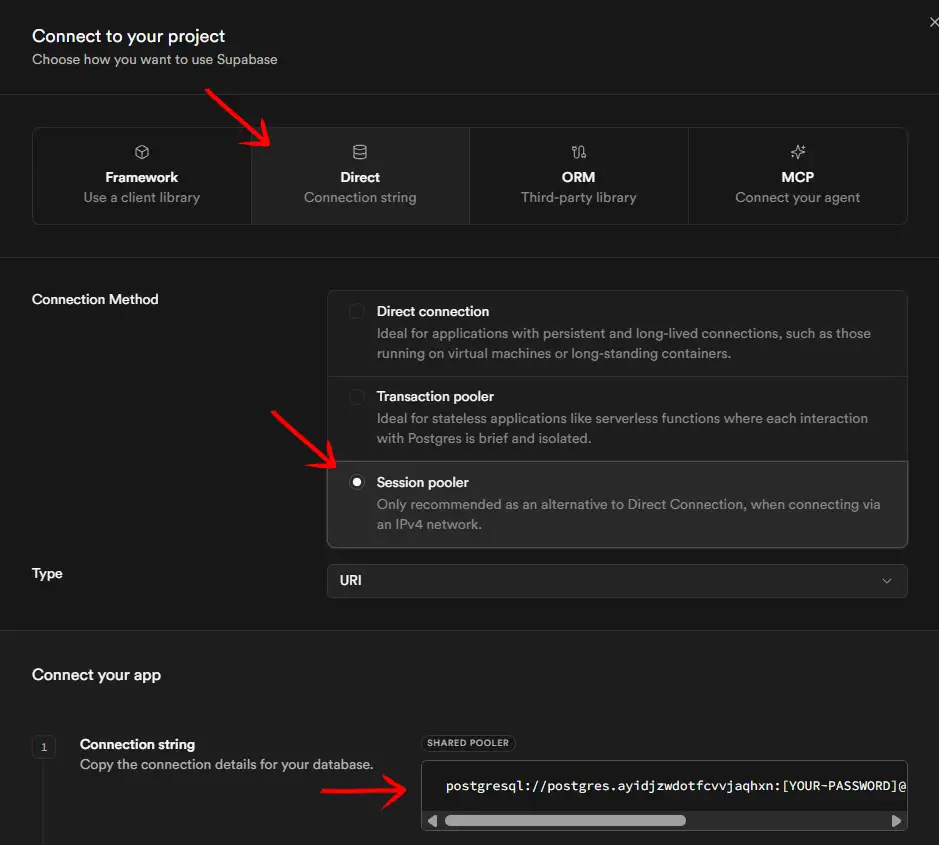
Para enviar suas migrations SQL, a extensão precisa da URL de Conexão do Pooler:

Copiar a URI do Transaction Pooler
Copie a string gerada no modo URI (porta 6543) para usar no painel. Veja na imagem ao lado o local exato da cópia dentro do modal do Supabase.
Simulador de URL de Conexão (Pooler Connection URI)
Use este utilitário para formatar corretamente a URL de conexão PostgreSQL que você colará na extensão Lovable Booster. Ela é encontrada nas configurações do seu projeto Supabase (Database > Connection Strings > URI).
Como Obter o Token de Acesso (PAT)
Para deploys de Edge Functions e limpezas avançadas, você precisará do seu Personal Access Token (PAT) do Supabase:
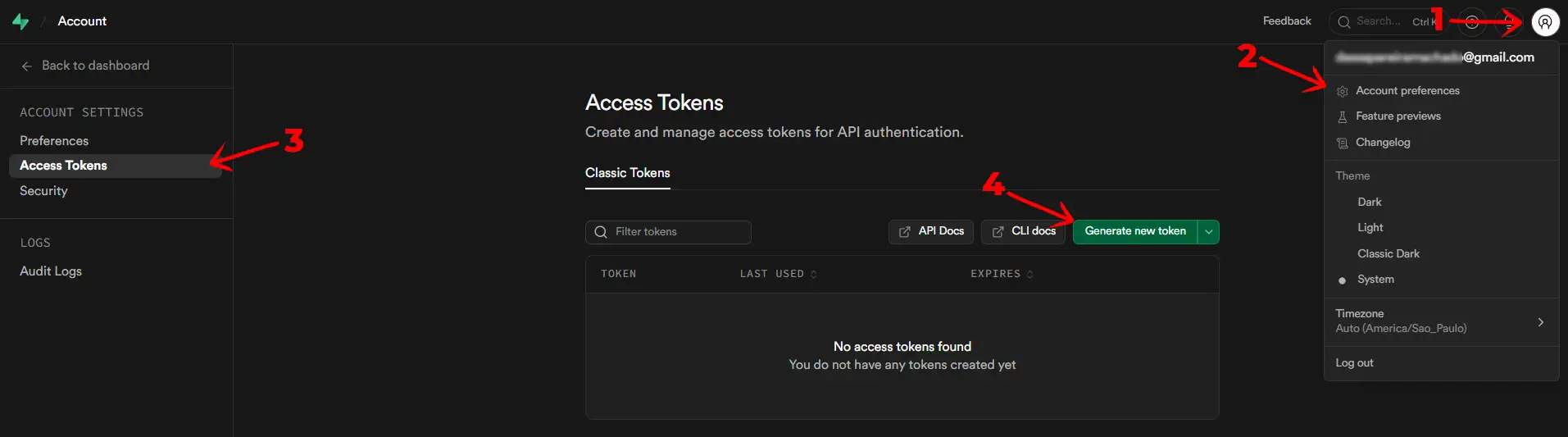
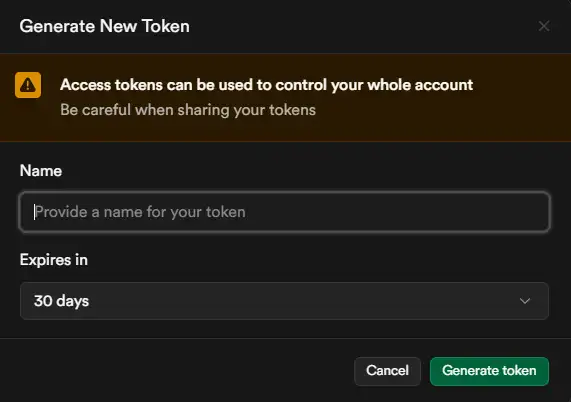
Gerar e Copiar seu Token PAT
Nomeie o token adequadamente e salve a chave copiada para colar diretamente nos campos correspondentes na extensão. Veja o painel de geração ao lado.
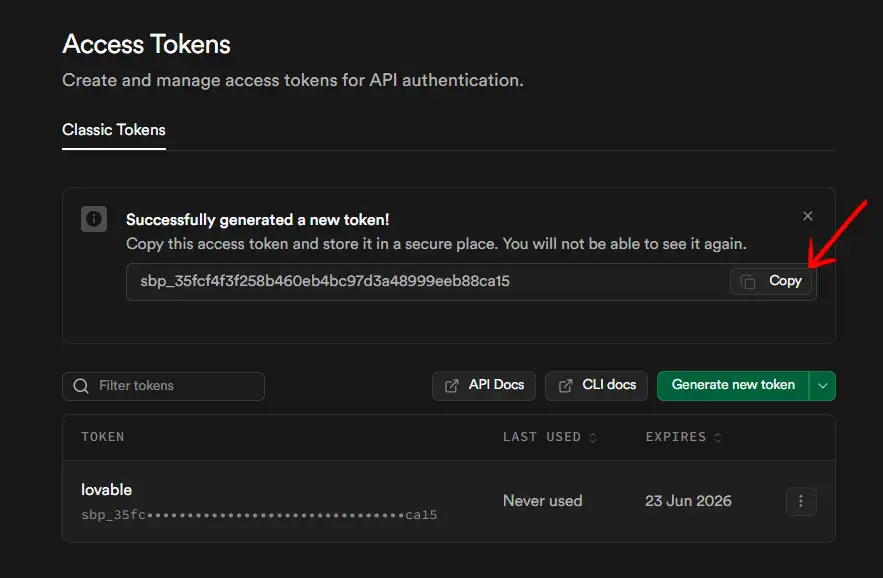
Copiar o Código Token Gerado
Lembre-se de copiar a chave logo após gerá-la, pois ela não será exibida novamente por motivos de segurança!
Supabase Reset & Clean
Limpe e reinicie seu ambiente com apenas um clique! Acesse a aba Supabase Reset & Clean na extensão:
Tudo Pronto para Acelerar!
Agora seu fluxo de trabalho está automatizado e seu banco de dados Supabase totalmente integrado! O Rocket deseja a você excelentes deploys e muito sucesso com seus projetos do Lovable.dev! 🚀